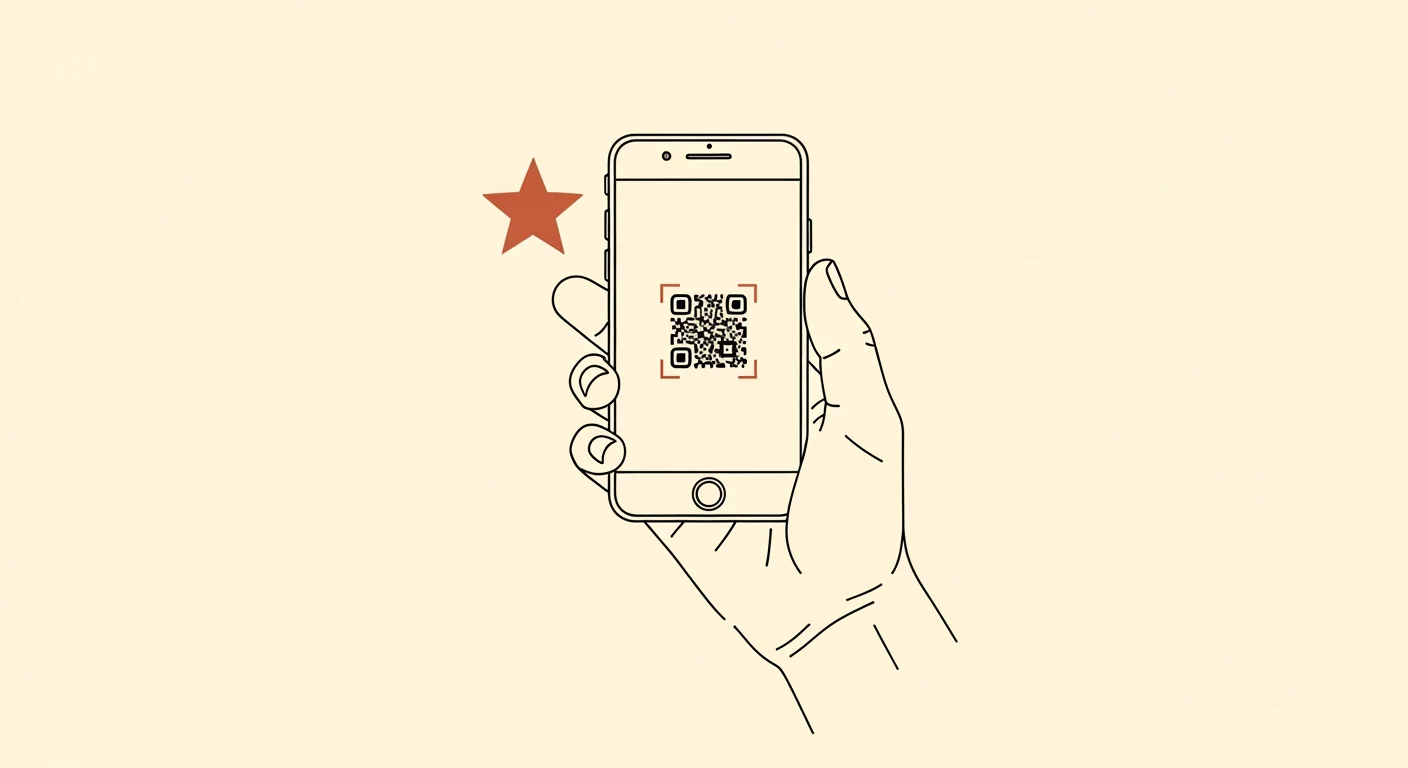
Slik installerer du eSIM (2026) — iPhone, Samsung, Pixel m.fl.
Hovedforskjellen mellom telefonene er bare *hvor* du finner eSIM-menyen. Selve flyten — skann QR, bekreft, slå på linjen — er lik på tvers. Hopp til ditt merke nedenfor.
Før du begynner
Tre ting å sjekke før du installerer eSIM-en:
- Telefonen er ulåst for andre operatører. Telefoner kjøpt på avtale hos Telenor/Telia/ice de siste årene er som regel allerede ulåst.
- Du har WiFi eller mobildata mens du installerer. eSIM-profilen lastes ned fra serveren, så du trenger internett akkurat i installasjonsøyeblikket.
- Gjør det hjemme, ikke på flyplassen. Du vil ikke stå med dårlig WiFi i en kø rett før avgang.
Etter installasjon ligger eSIM-en lagret på telefonen og kan slås på/av når som helst — du trenger ikke internett for å aktivere selve linjen senere.
Du kan installere eSIM på to måter:
- Skann QR-koden med kameraet (enklest)
- Lim inn aktiveringskoden manuelt (hvis QR ikke skannes — koden er en lang tekststreng som starter med `LPA:1$`)
Begge metodene gir samme resultat. Vi anbefaler QR — det er raskere.
Installere eSIM på iPhone
Gjelder iPhone XS, XR, 11, 12, 13, 14, 15, 16 og alle Pro/Plus/mini-varianter. iOS 16 eller nyere anbefales.
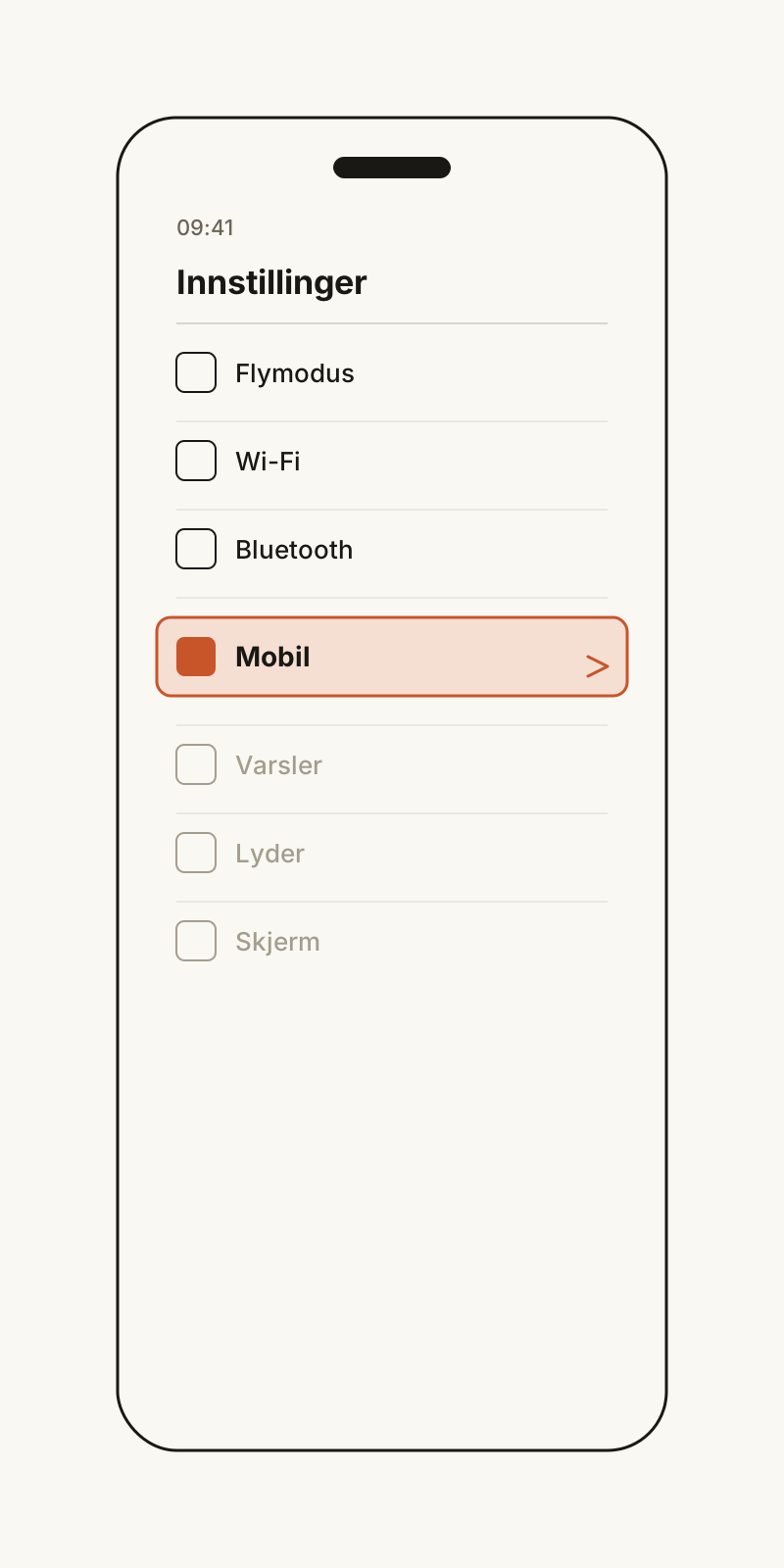 Åpne Innstillinger → Mobilnett (eller Mobildata)
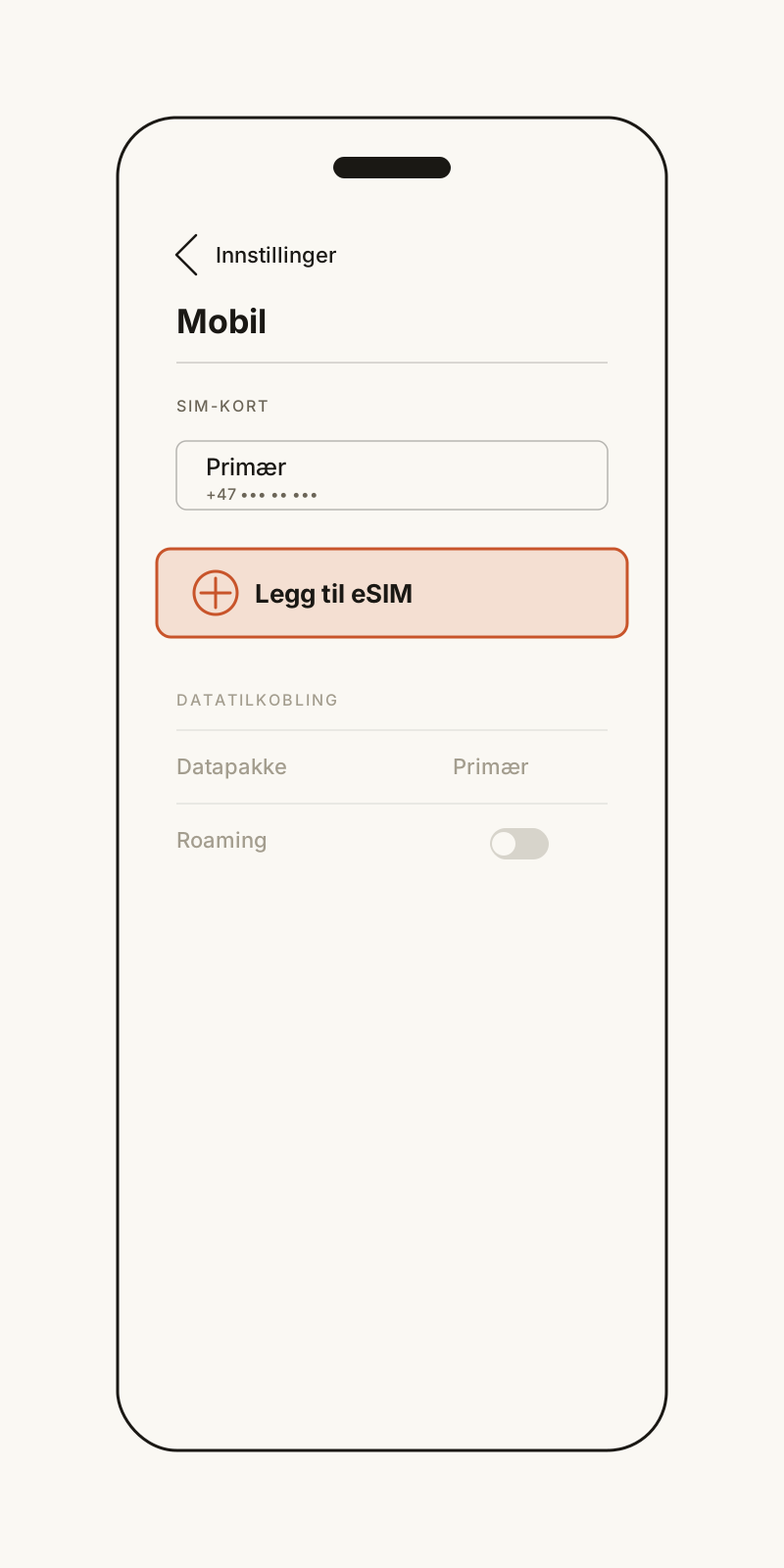 Trykk Legg til eSIM
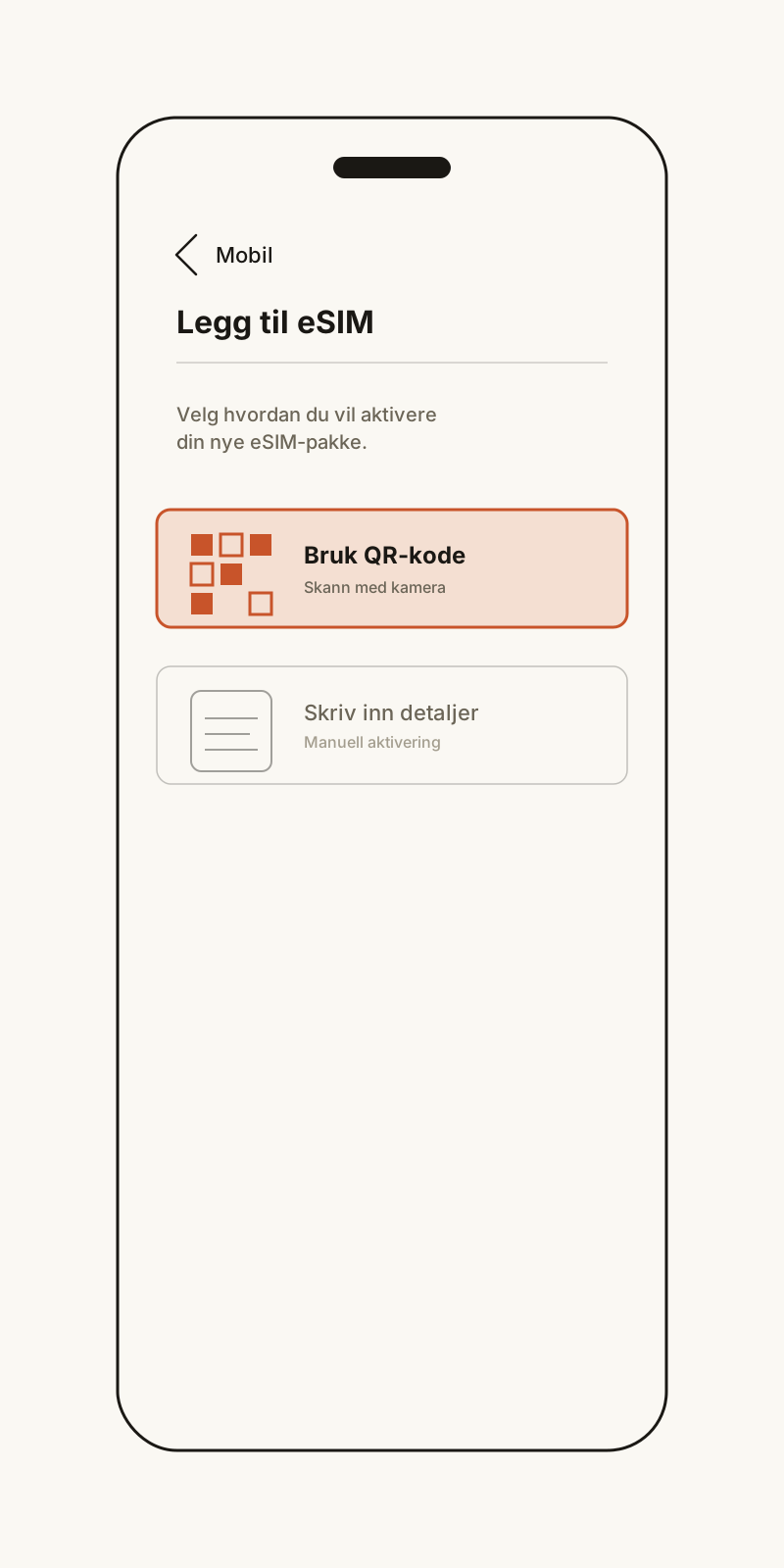 Velg Bruk QR-kode
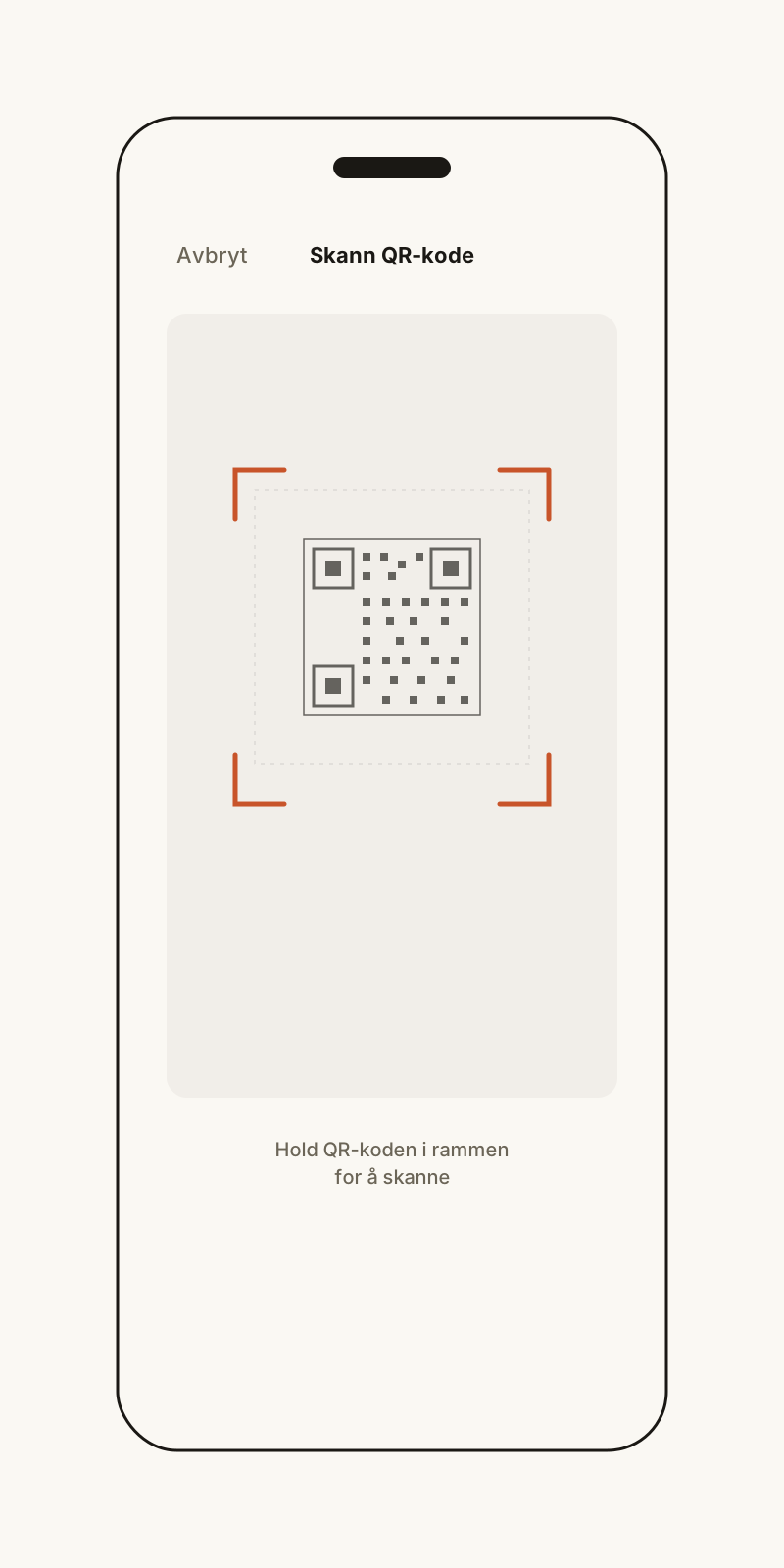 Skann QR-koden fra merdata.no (sendes til e-post + vises på skjerm)
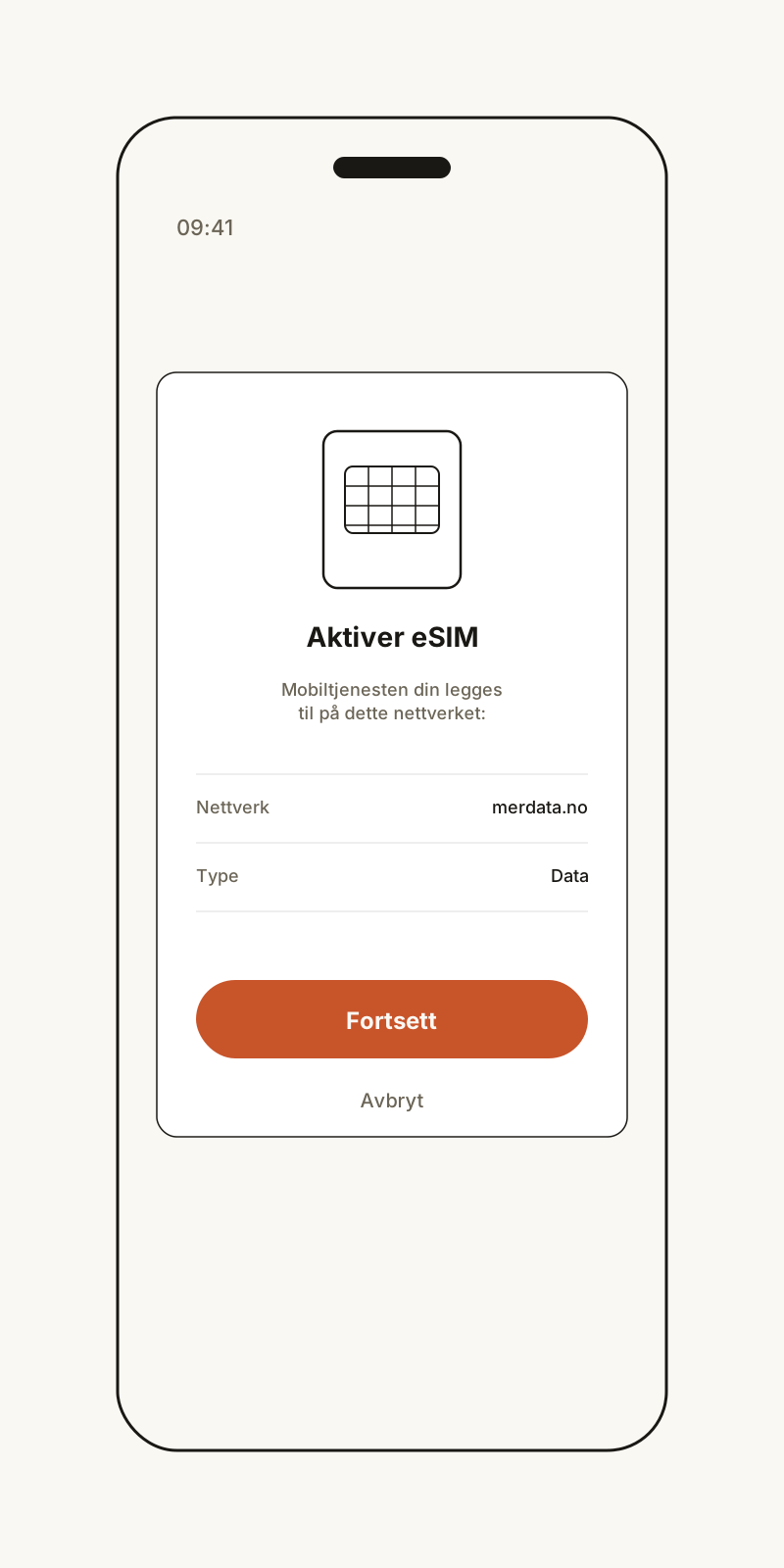 Trykk Fortsett → Legg til mobilabonnement
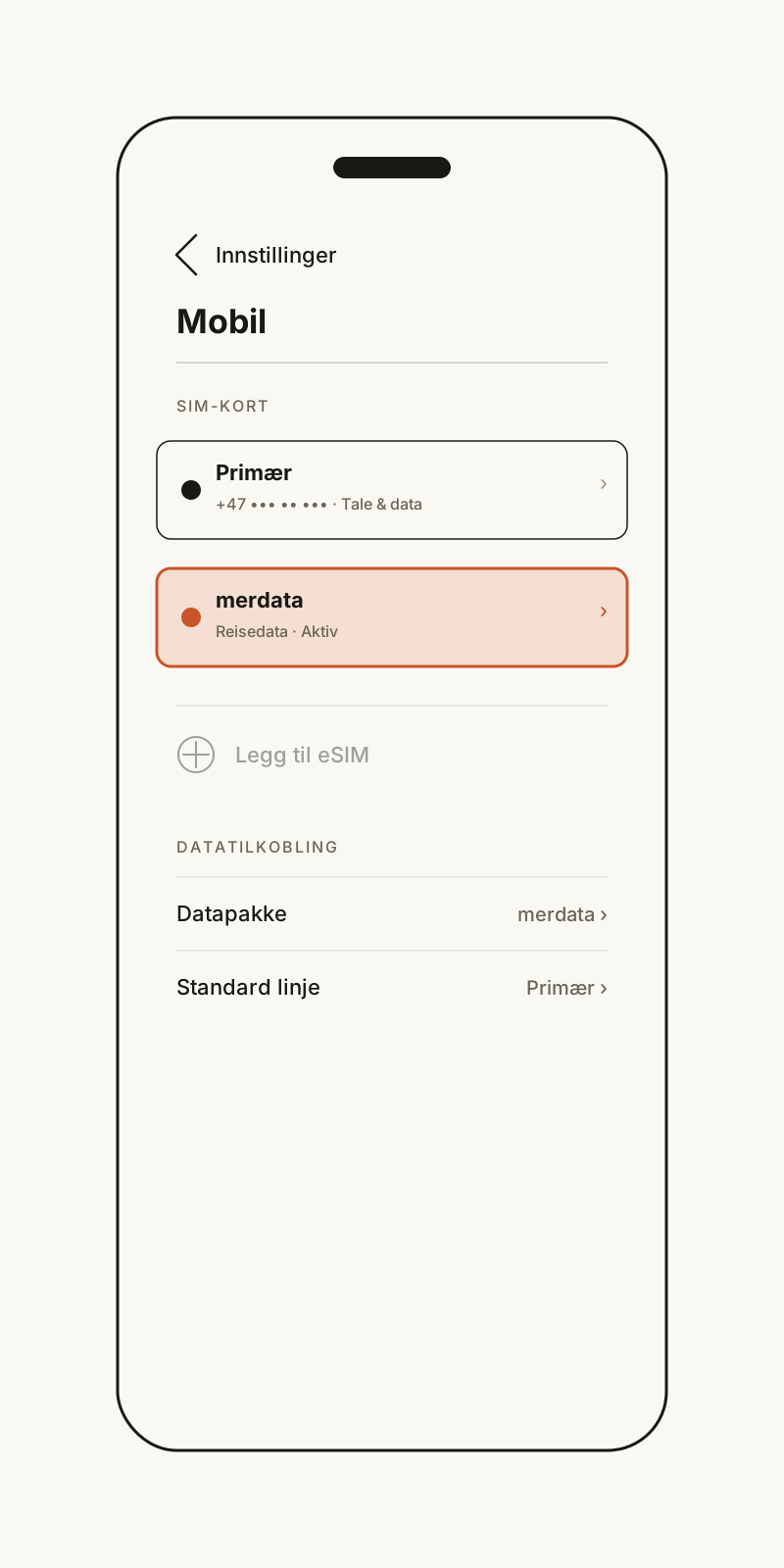 Gi profilen et navn (f.eks. «Tyrkia-tur») og velg Norsk SIM som standardlinje for telefoner og iMessage
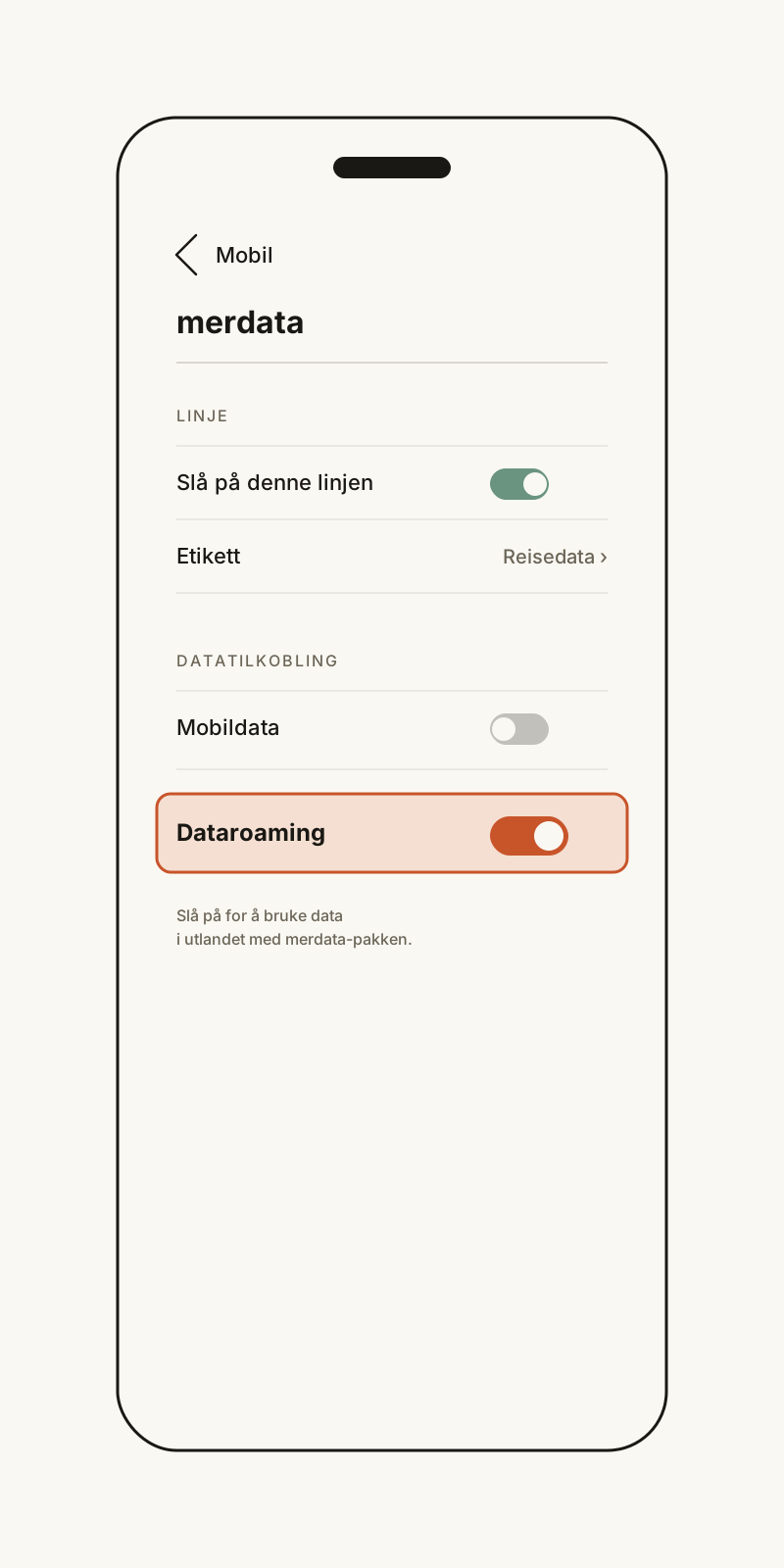 Velg eSIM som standard for mobildata når du er fremme, og slå PÅ Dataroaming for eSIM-linjen
Viktig på iPhone: Slå PÅ Tillat databytte under Mobilnett. Da kan iPhone hoppe over til norsk linje hvis eSIM-en mister dekning.
iPhone uten SIM-skuff (USA-modeller fra 2022+): Kan kun bruke eSIM. Funker fint med vår løsning — bare hopp til steg 1.
Installere eSIM på Samsung Galaxy
Gjelder Galaxy S20, S21, S22, S23, S24, S25, Note 20, Z Fold/Flip 2/3/4/5/6 og A55. One UI 5 eller nyere anbefales.
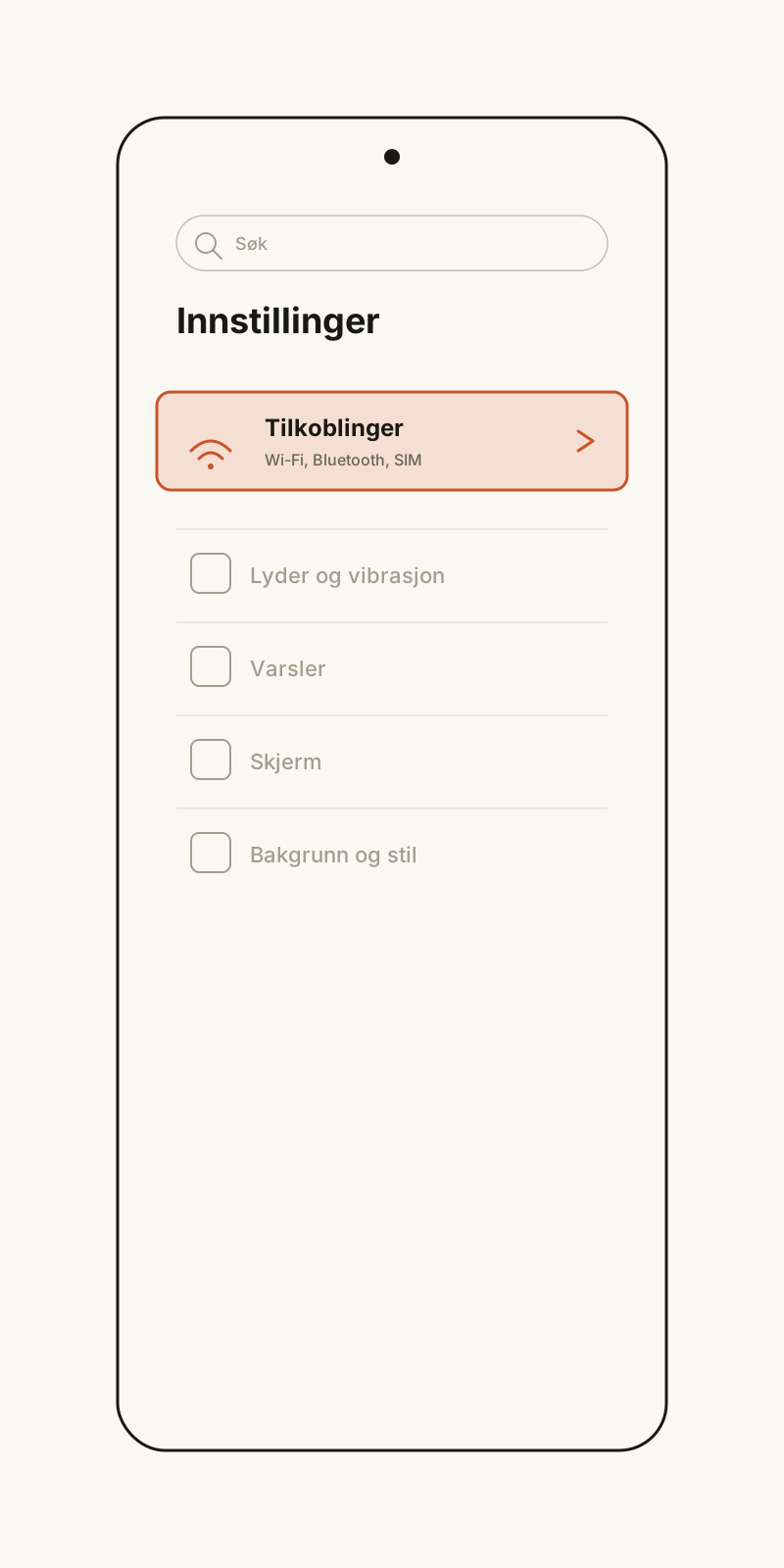 Åpne Innstillinger → Tilkoblinger
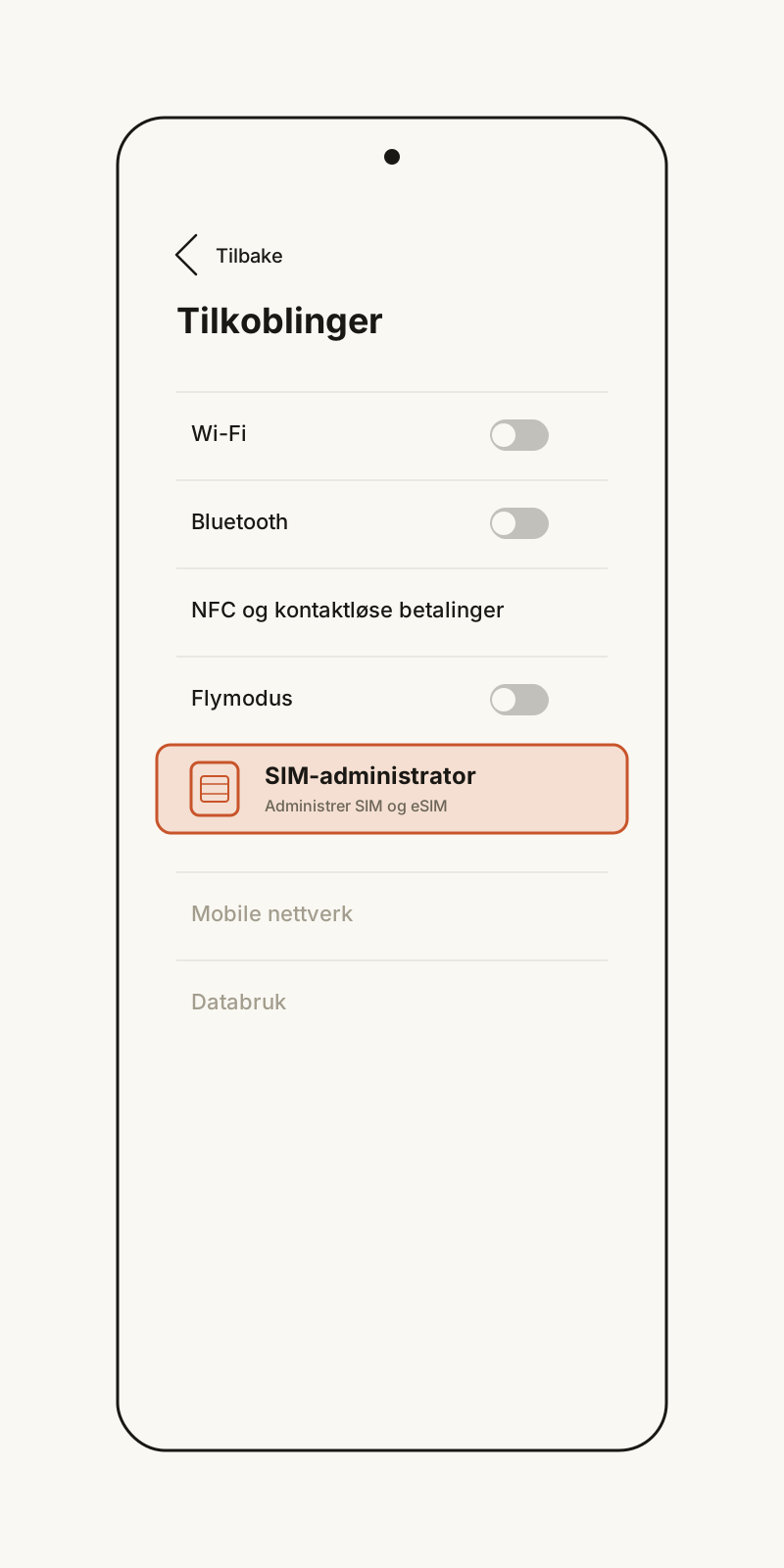 Trykk SIM-administrator
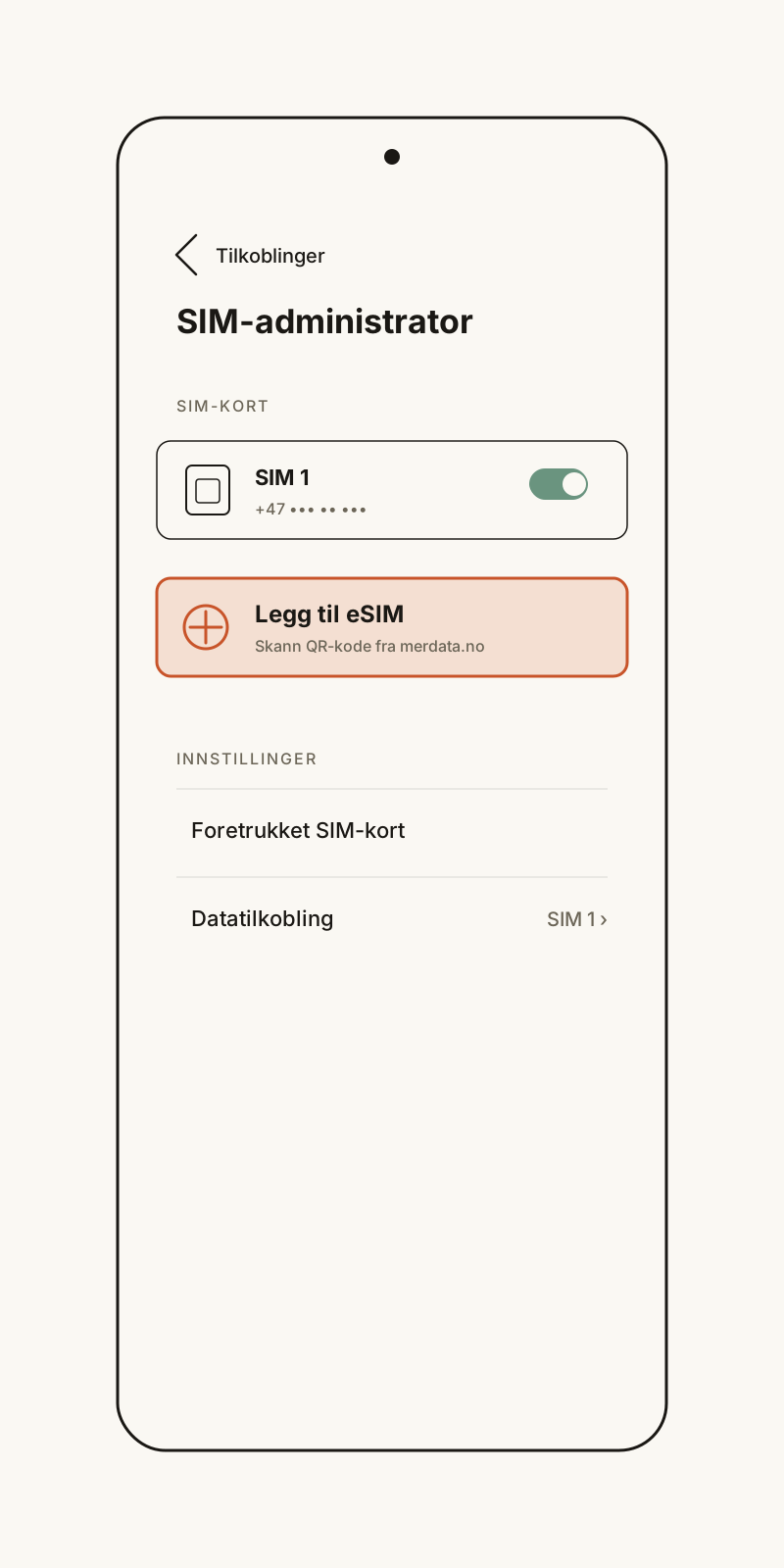 Trykk Legg til eSIM og velg Skann QR-kode
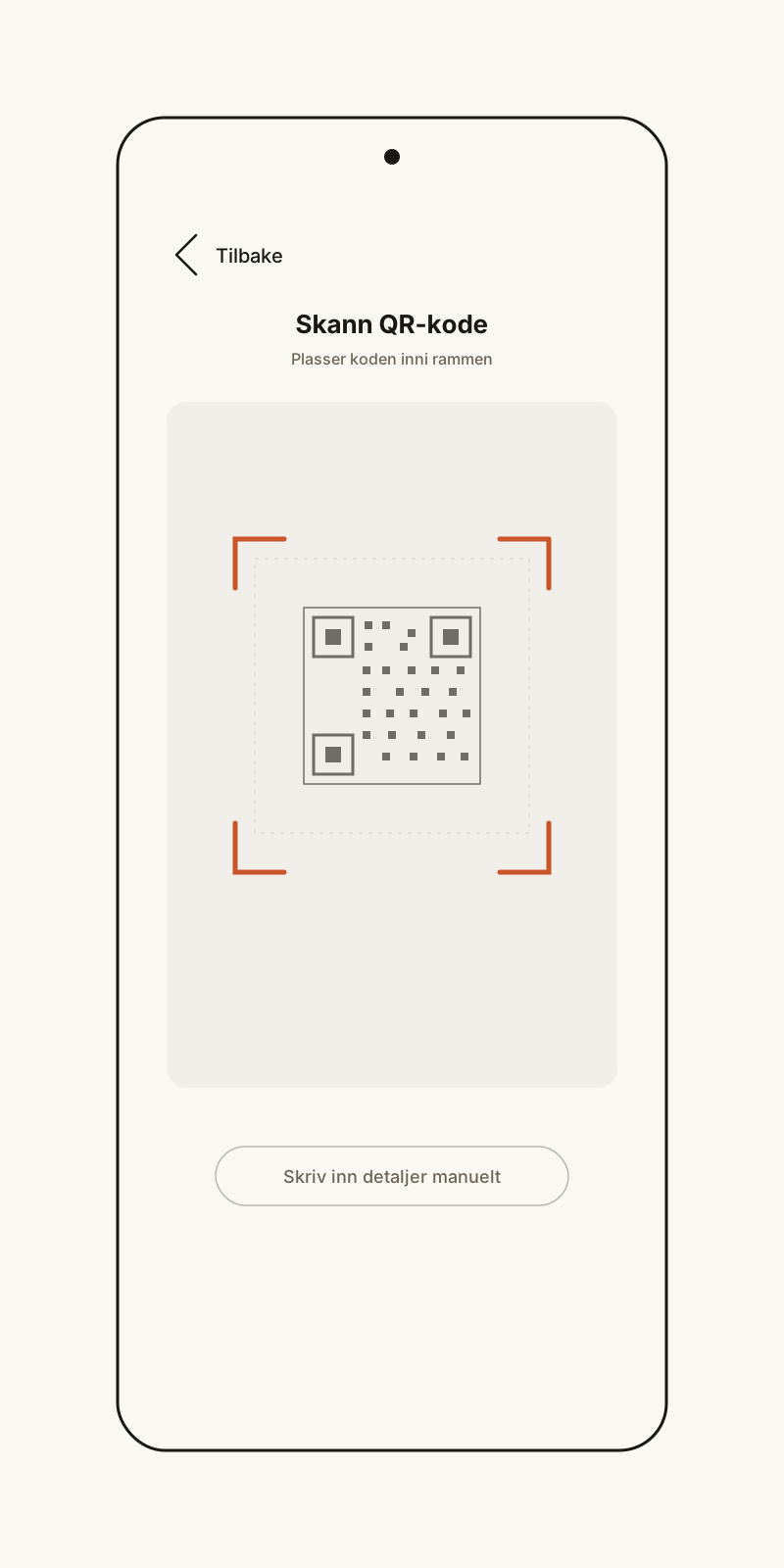 Skann QR-koden fra merdata.no
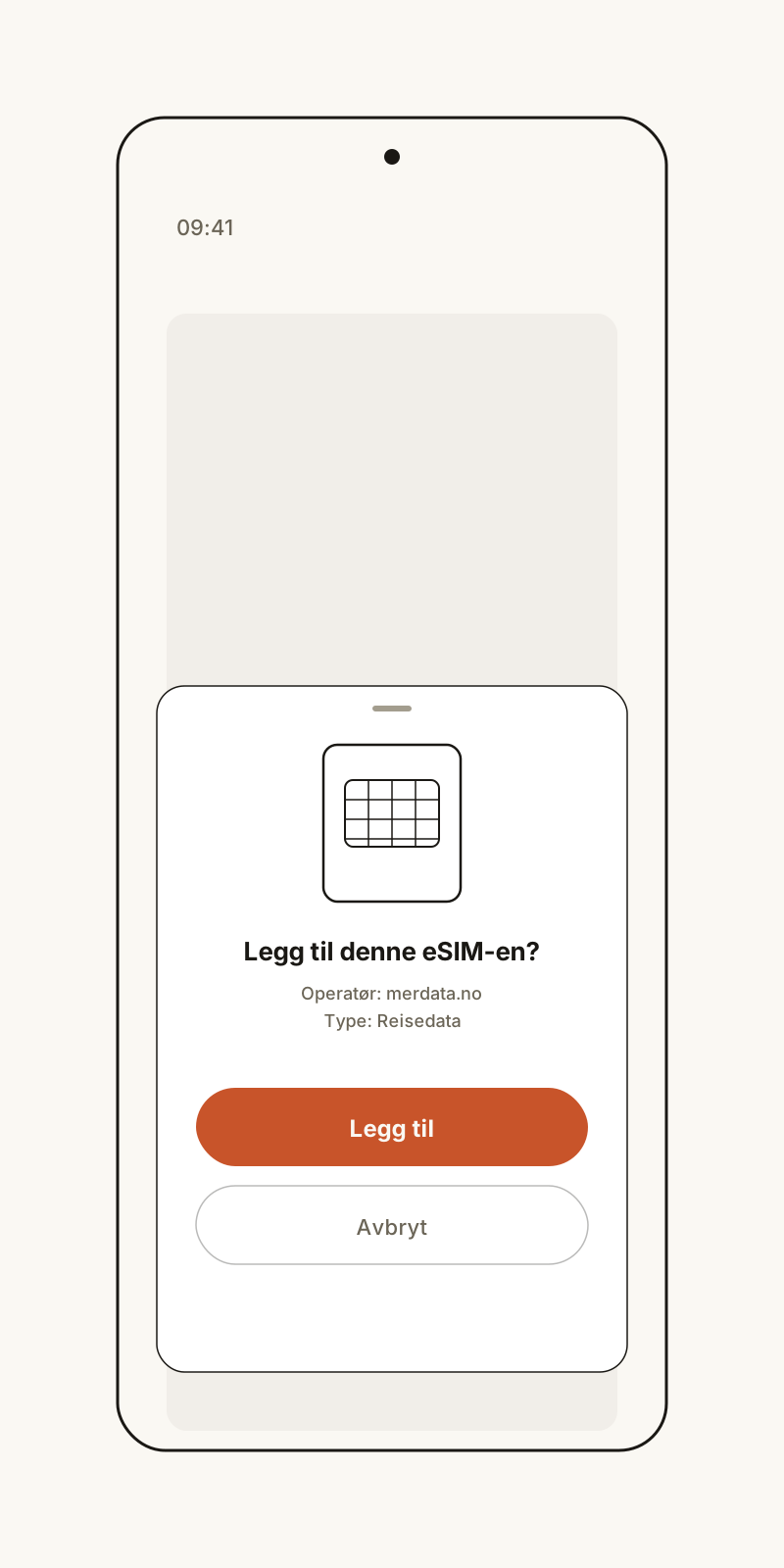 Bekreft → Legg til
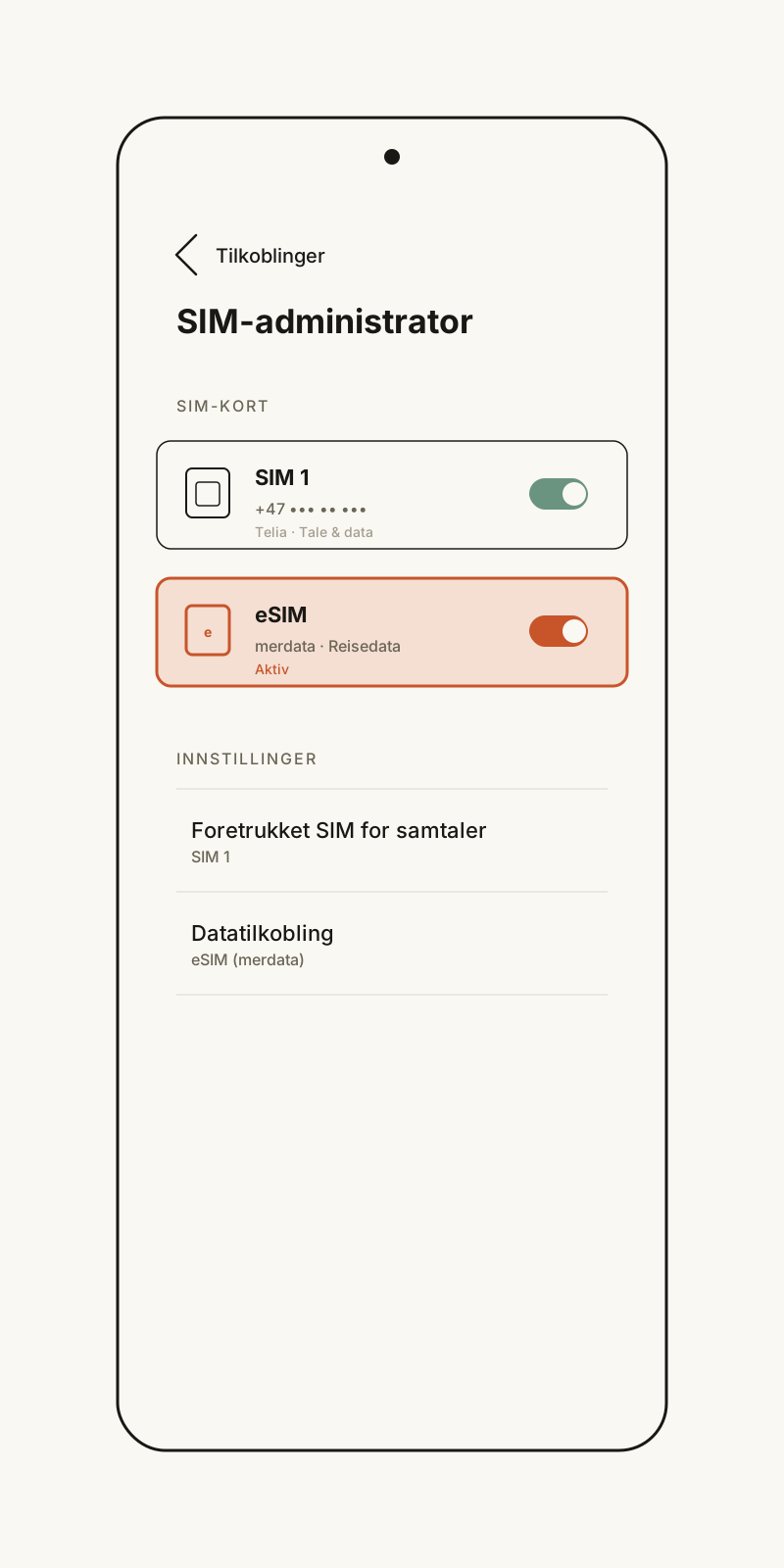 Gi profilen et navn under Etikett (f.eks. «merdata Tyrkia»)
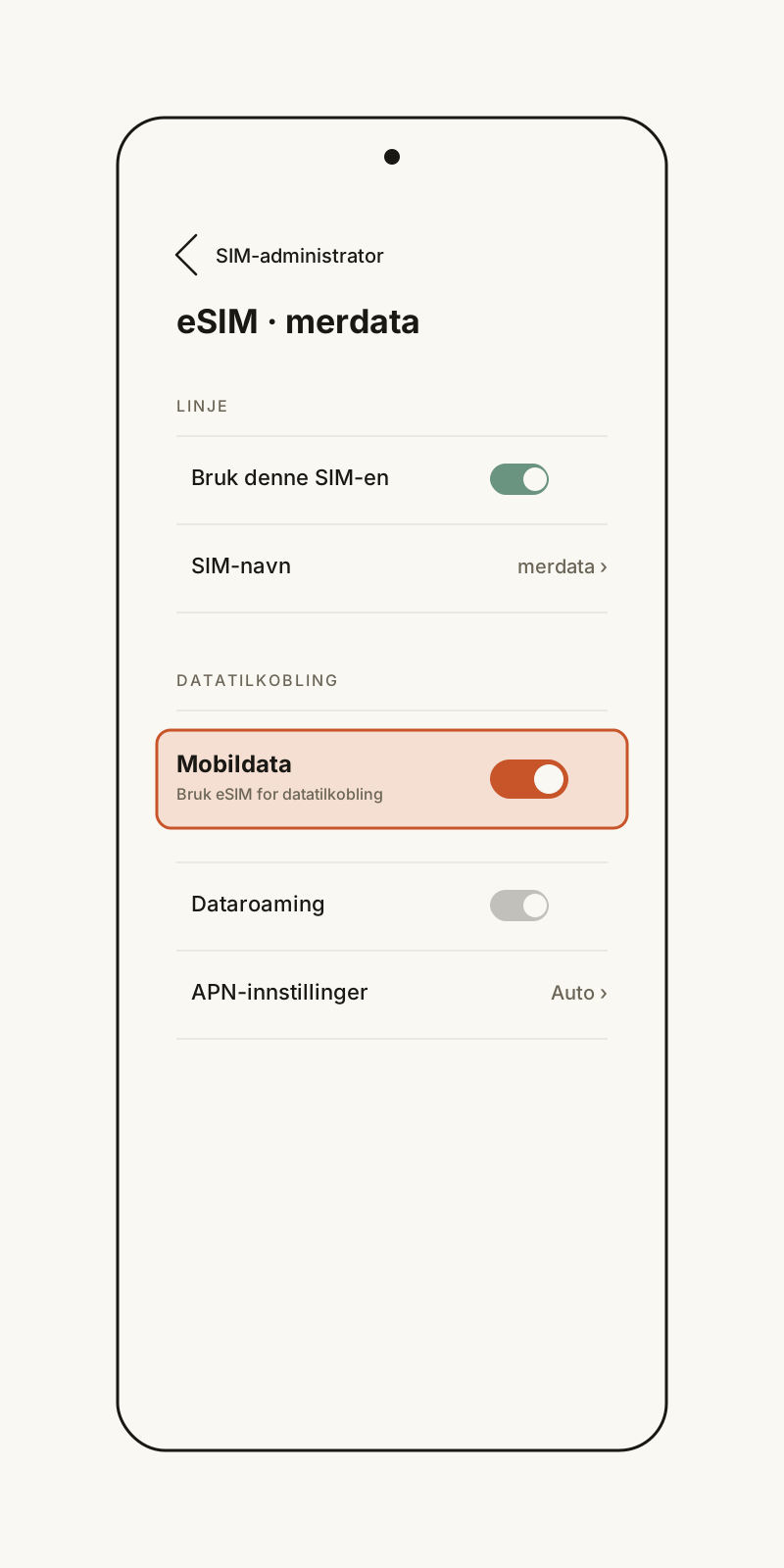 Velg standard SIM for anrop, meldinger og mobildata separat — og slå PÅ Roaming for eSIM-linjen
Tips på Samsung: Slå på Roaming for eSIM-linjen — den er ikke aktiv som standard, og uten den får du ikke data.
Eldre Samsung-modeller (S10 og tidligere) støtter ikke eSIM. Sjekk vår enhetsguide.
Installere eSIM på OnePlus
Gjelder OnePlus 11, 12, 13, samt OnePlus Open. Eldre OnePlus-modeller (10 og tidligere) støtter ikke eSIM på den globale firmware-versjonen.
- Åpne Innstillinger → Mobilnettverk
- Trykk Legg til eSIM eller eSIM
- Velg Skann QR-kode
- Skann QR-koden fra merdata.no
- Bekreft installasjonen
- Slå på den nye eSIM-linjen
- Sett Mobildata-prefereanse til eSIM når du er fremme
Viktig på OnePlus: Noen importerte telefoner (kjøpt direkte fra Kina) har ikke eSIM-støtte selv om modellen er ny. Sjekk under Innstillinger → Om telefonen → IMEI — hvis det vises både IMEI1, IMEI2 og en EID-kode, har du eSIM.
Installere eSIM på Google Pixel
Gjelder Pixel 3, 4, 5, 6, 7, 8, 9 og alle Pro/Fold/a-varianter.
- Åpne Innstillinger → Nettverk og internett → SIM-er
- Trykk + Legg til SIM
- Velg Last ned en SIM i stedet?
- Trykk Neste → Skann QR-kode
- Skann QR-koden fra merdata.no
- Bekreft → gi profilen et navn
- Slå på den nye linjen
- Velg standard SIM for anrop, SMS og mobildata
På Pixel: Du kan ha opp til 8 lagrede eSIM-profiler samtidig (men kun 2 aktive). Praktisk hvis du reiser mye — du beholder eSIM-er fra forrige tur og kan slå dem på igjen ved retur.
Installere eSIM på Xiaomi
Gjelder Xiaomi 13, 14, 15, samt Mi 11 Lite 5G. Krever global firmware (MIUI Global / HyperOS Global) — kinesiske ROM-er har ikke eSIM-støtte.
- Åpne Innstillinger → SIM-kort og mobilnettverk
- Trykk Legg til mobilabonnement
- Velg Skann QR-kode
- Skann QR-koden fra merdata.no
- Bekreft installasjon
- Aktiver eSIM under SIM 2
- Velg eSIM som Standard for data når du er i utlandet
Sjekk firmware: Gå til Innstillinger → Om telefonen → MIUI-versjon. Står det «Global» (f.eks. `MIUI Global 14`) er du klar. Står det noe annet, fungerer ikke eSIM.
Installere eSIM på Huawei
Gjelder Huawei P40, P50, P60, Mate 40, Mate 50, Mate 60. Mate-serien har gjerne dual-eSIM (to eSIM-er samtidig).
- Åpne Innstillinger → Mobilnettverk → SIM-administrasjon
- Trykk Legg til eSIM
- Velg Skann QR-kode
- Skann QR-koden fra merdata.no
- Bekreft → gi navn (f.eks. «merdata»)
- Slå på linjen
- Sett som Standard for data når du lander
Tips for Huawei: Hvis du ikke ser Legg til eSIM-valget, kan telefonen være låst for andre operatører. Kontakt opprinnelig forhandler for SIM-låskode.
Vanlige problemer og løsninger
«QR-koden kan ikke skannes» — sjekk at WiFi er på og at du har internett akkurat nå. eSIM-profilen lastes ned i sanntid. Du kan også prøve manuell installasjon med aktiveringskoden under QR-en.
«eSIM-en er installert, men jeg får ikke nett» — du må slå *på* selve linjen i SIM-innstillingene, og deretter slå *på* roaming for eSIM-en. På Samsung er roaming av som standard.
«Ingen 4G/5G» — sjekk at telefonen har valgt eSIM som standard for mobildata (ikke bare lagt den til). Også: noen lokale operatører har bare 4G — 5G kommer ikke automatisk.
«eSIM forsvant etter telefonbytte» — eSIM-profiler er knyttet til den fysiske telefonen, ikke kontoen. Ved bytte må du installere på nytt. Kontakt oss på e-post hvis du trenger ny QR-kode.
«Vil ikke aktivere på flyplassen» — eSIM trenger nettverk for å registrere seg. Slå telefonen helt av og på igjen ved gaten — som regel løser det det.
Vanlige spørsmål
Hvor lang tid tar installasjonen?
Mellom 30 sekunder og 2 minutter. Selve QR-skanningen er øyeblikkelig — det meste av tiden går til at telefonen registrerer seg mot serveren.
Kan jeg installere eSIM uten WiFi?
Du trenger internett for å laste ned profilen — så ja, du må enten ha WiFi eller en eksisterende mobildatatilkobling. Etter installasjon trenger du ikke nett for å bruke selve eSIM-en.
Hva om jeg vil bytte telefon midt i ferien?
Da må du installere på nytt på den nye telefonen. Vi sender ny QR uten ekstra kostnad — bare ta kontakt på e-post.
Kan jeg slette eSIM-en etter ferien?
Ja. Gå til SIM-innstillingene og velg **Fjern eSIM**. Du kan også bare slå linjen av — den ligger lagret på telefonen og kan brukes igjen ved neste tur så lenge pakken har gyldighet.
Funker dette med Apple Watch?
Ja på iPhone, men datapakken er bundet til iPhone. Apple Watch må ha sitt eget abonnement for å fungere standalone.